Qué revisar antes de comprar una webcam para notebook con tapa delgada

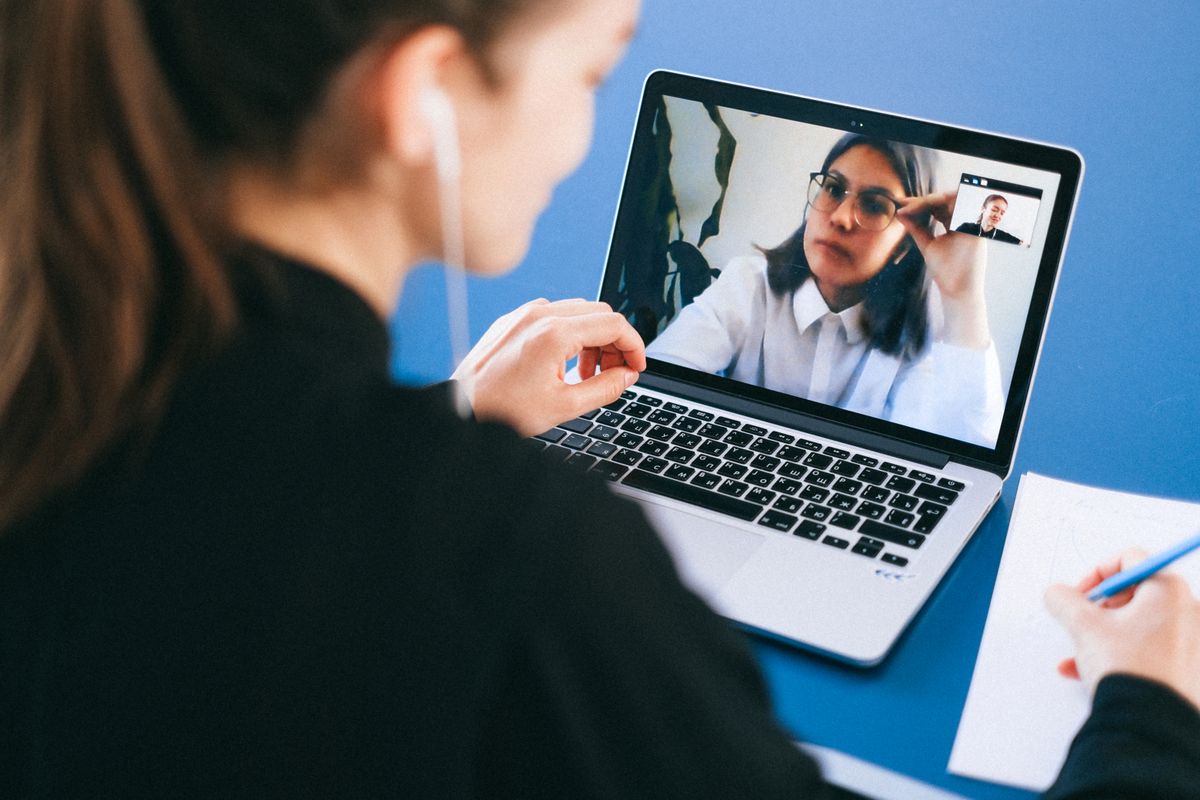
Antes de elegir una cámara web externa para tu notebook, es fundamental que revises puntos clave como compatibilidad, tipo de montaje y calidad de imagen para evitar problemas de uso o encaje con tapas delgadas. Considerar estos aspectos ayuda a que tu experiencia de videollamada o streaming sea fluida y segura desde el primer día.
Requisitos previos al elegir una cámara externa para portátil
Confirma la compatibilidad USB y sistema operativo
Verifica que la webcam sea compatible con el puerto USB disponible en tu notebook. Si tu equipo solo tiene puertos USB-C, asegúrate de que la cámara incluya adaptador o conectores adecuados.
Además, revisa que el modelo funcione con tu sistema operativo (Windows, Mac o Linux), ya que no todos ofrecen soporte universal. Este punto es crítico porque una incompatibilidad puede dejar la cámara inutilizable.
Evalúa el tipo de fijación y el tamaño del soporte
Las tapas delgadas de los notebooks modernos requieren webcams con soportes ajustables y diseño ligero. Revisa que la pinza o soporte no genere presión excesiva ni deje la tapa abierta. Algunos modelos, como los de Kensington, destacan por su soporte adaptable y protección de goma que evita rayar la superficie.
Verifica si incluye tapa de privacidad física
Las webcams externas más recomendadas para portátiles finos suelen incorporar una tapa de privacidad integrada o “privacy shutter”. Este accesorio permite cubrir la lente cuando no está en uso y así proteger tu privacidad de accesos no autorizados, algo valorado tanto en entornos profesionales como personales.
Confirma el peso y tamaño de la cámara
Una cámara demasiado pesada puede dañar o inclinar la tapa del notebook. Elige modelos compactos y livianos, pensados para portátiles con bisagra delicada. Además, si piensas transportarla, este criterio facilita el uso en diferentes espacios.
Paso a paso para revisar antes de la compra
Chequea la resolución y tasa de cuadros por segundo
Para videollamadas nítidas y grabaciones fluidas, selecciona cámaras de al menos Full HD (1080p) y, si el uso es exigente, considera modelos con 60 FPS. Una resolución baja puede provocar imágenes borrosas o poco profesionales, sobre todo en reuniones laborales.
Revisa la calidad de audio y presencia de micrófono integrado
La mayoría de las webcams modernas ofrecen micrófonos con reducción de ruido, lo cual mejora notablemente el audio. Si tu notebook tiene mala captación de voz o ambientes ruidosos, este aspecto es esencial para una comunicación clara.
Observa el rendimiento en baja luz y la corrección automática
Modelos como los de Logitech incorporan corrección automática de iluminación y sensores optimizados. Esto te ayuda a verte bien incluso en habitaciones con poca luz, evitando la imagen granulada que ocurre en cámaras básicas.
Comprueba si es Plug & Play o requiere drivers
Para mayor facilidad, opta por modelos Plug & Play que no exijan instalación de drivers. Así podrás conectar la cámara y usarla al instante con aplicaciones populares como Zoom, Teams o Google Meet.
Valida el campo de visión y la flexibilidad del soporte
El campo de visión determina cuánto espacio o cuántas personas pueden aparecer en pantalla. Un lente gran angular es útil para reuniones grupales, mientras que un ángulo más cerrado es ideal para llamadas uno a uno.
Errores comunes al instalar una cámara web externa
No medir el grosor de la tapa antes de comprar
Un error frecuente es elegir cámaras con soportes demasiado anchos para tapas finas, lo que puede dañar la bisagra o impedir el cierre completo del notebook. Mide el grosor y compáralo con las especificaciones del fabricante.
Ignorar la presencia de drivers obligatorios
Algunas webcams exigen descargar drivers desde sitios oficiales. Si tu equipo no permite instalaciones externas (por políticas de empresa o permisos restringidos), prioriza dispositivos Plug & Play.
Descuidar la gestión de cables y el peso en uso portátil
Las cámaras con cables rígidos o demasiado largos pueden interferir al abrir o cerrar la tapa. Además, si la cámara es pesada, terminarás removiéndola cada vez que transportes el notebook.
Olvidar verificar la compatibilidad con aplicaciones frecuentes
No todas las webcams externas funcionan igual de bien con todas las plataformas de videoconferencia. Revisa si el modelo es reconocido por Zoom, Teams, Meet, Discord, OBS Studio u otros programas que uses habitualmente.
Preguntas rápidas sobre cámaras para laptops
¿Cuál es la resolución recomendada para una webcam externa?
La resolución ideal es Full HD (1080p), ya que entrega imágenes nítidas tanto para clases online como para videollamadas profesionales.
¿Por qué elegir una webcam externa si mi notebook ya trae cámara?
Las cámaras externas ofrecen mejor calidad de imagen, ángulo ajustable, y mayor privacidad que las integradas, además de mejor audio.
¿Se puede usar cualquier webcam en cualquier notebook?
No siempre. Debes confirmar la compatibilidad con el sistema operativo y el tipo de puerto USB disponible en tu equipo.
¿Qué ventajas ofrece una tapa de privacidad en la cámara?
Una tapa física evita accesos no deseados a la cámara, protegiendo tu privacidad cuando no la estás usando.
Para tomar una decisión acertada, revisa cada punto de este checklist antes de adquirir tu próxima webcam para notebook. Prueba la función Plug & Play de tu modelo preferido y verifica la compatibilidad con tu software habitual antes de usarla en una reunión importante.