Qué revisar antes de conectar un monitor 4K a una notebook


Si necesitas conectar monitor 4k a notebook y aprovechar la resolución Ultra HD, es fundamental considerar compatibilidad, tipo de puertos y configuraciones recomendadas para evitar sorpresas y asegurar una experiencia fluida desde el primer minuto.
Verifica la compatibilidad de tu notebook con pantallas 4K
Antes de dar el paso de conectar monitor 4k a notebook, hay que confirmar que el equipo soporta la salida 4K real. No basta con tener un puerto HDMI o USB-C, ya que la compatibilidad depende principalmente de la tarjeta gráfica (GPU), la memoria de video disponible y el soporte del sistema operativo.
La mayoría de los portátiles actuales con gráficos Intel UHD 620 o superiores, o GPU dedicadas tipo NVIDIA GeForce GTX 10xx o AMD Radeon RX 400+, permiten trabajar a resoluciones de 3840 x 2160 píxeles a 60 Hz.
Sin embargo, en algunos modelos con gráficos integrados antiguos o con menos de 4 GB de VRAM, es posible que solo se logre 4K a 30 Hz o con recortes de calidad, lo que puede sentirse lento o poco fluido.
Otro punto importante es revisar si el puerto USB-C realmente soporta salida de video (DisplayPort Alt Mode), ya que algunos solo funcionan para carga o transferencia de datos.
Si tu notebook es compatible, la salida 4K será posible, pero siempre es recomendable buscar las especificaciones exactas del modelo en el sitio oficial del fabricante antes de invertir en un monitor o cable nuevo.
También es clave saber que, en algunos equipos, la salida simultánea a la pantalla interna y externa en 4K puede requerir desactivar la pantalla propia del notebook para obtener la mejor tasa de refresco y profundidad de color.
Aspectos clave al conectar monitor 4k a notebook
Para quienes quieren conectar monitor 4k a notebook sin perder calidad, la tasa de refresco es uno de los factores más importantes. Un monitor 4K a 60 Hz garantiza movimiento fluido del cursor, vídeos sin tirones y una experiencia general mucho más agradable, especialmente en tareas de oficina o multimedia. Si se utiliza HDMI 1.4b, el máximo habitual será 4K a 30 Hz, pero con HDMI 2.0, DisplayPort 1.2 o superior se consigue el estándar de 60 Hz.
El soporte de HDCP 2.2 es otro requisito: sin esta tecnología, servicios de streaming y discos Blu-ray UHD pueden negar el acceso a contenido 4K protegido. Si tienes dudas, revisa la documentación del monitor, cable y notebook para confirmar la compatibilidad.
En cuanto a la calidad de imagen, un monitor con submuestreo de croma 4:4:4 y configuración sin compresión mantiene el texto y los gráficos perfectamente nítidos. Sin embargo, algunas combinaciones de hardware y cables, especialmente con HDR activo, pueden forzar una compresión a 4:2:0, lo que afecta la legibilidad.
La autonomía del notebook también se ve afectada: el consumo energético puede subir entre un 15% y 30% al utilizar un monitor externo en 4K. Esto significa que, si trabajas lejos del enchufe, conviene llevar el cargador o considerar reducir el brillo y tasa de refresco cuando la prioridad sea la duración de la batería.
Otra consideración es que, si deseas trabajar con dos monitores 4K a 60 Hz simultáneamente, la mayoría de los notebooks solo lo permite a través de puertos Thunderbolt 3 con el ancho de banda completo o estaciones de acoplamiento certificadas.
Puertos y cables necesarios para una conexión estable
Al pensar en cómo conectar monitor 4k a notebook y evitar problemas de señal, los cables y puertos adecuados hacen toda la diferencia. HDMI 2.0 es el mínimo recomendado para 4K a 60 Hz; busca cables certificados como High Speed HDMI, con soporte para Ethernet y canal de retorno de audio. Para tasas superiores (4K a 120 Hz o 8K), se requieren cables Ultra High Speed, aunque para uso estándar en 4K@60Hz no son estrictamente necesarios.
DisplayPort 1.2 o 1.4 es ideal si quieres garantizar mayor ancho de banda y compatibilidad con HDR, color de 10 bits y sin compresión. Eso sí, la longitud del cable importa: más de 2 metros puede provocar inestabilidad, por lo que, en esos casos, se recomienda usar repetidores activos.
USB-C con DisplayPort Alternate Mode es cada vez más común y permite transmitir video, datos y energía en un solo cable reversible. Solo debes asegurarte que tu notebook y monitor incluyan soporte explícito para este modo, ya sea identificando el logo DisplayPort en el puerto USB-C o confirmándolo en la documentación.
Los adaptadores USB-C a HDMI o DisplayPort deben indicar que soportan 4K@60Hz. Algunos adaptadores genéricos solo alcanzan 4K a 30 Hz, lo que limita la fluidez. Además, los cables certificados por VESA para DisplayPort ofrecen mayor confiabilidad y estabilidad de señal.
Configuraciones recomendadas para aprovechar la resolución 4K
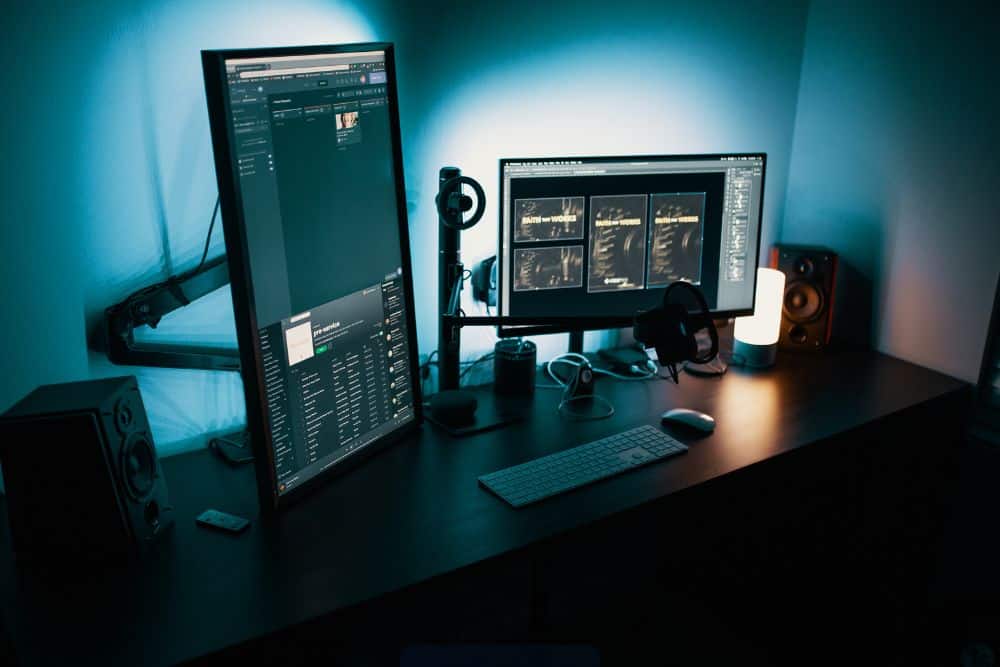
Una vez lograda la conexión, ajustar la configuración de pantalla es vital para aprovechar la alta resolución sin sacrificar legibilidad ni rendimiento. En Windows, es recomendable escalar la interfaz entre 150% y 200% (en Configuración > Sistema > Pantalla) en monitores de 27 a 32 pulgadas, y activar la corrección de apps borrosas para que programas antiguos se vean bien.
En macOS, el modo Escalado dentro de Preferencias del Sistema > Pantallas permite elegir entre más espacio (más información visible) o texto más grande, según la necesidad. El escalado HiDPI nativo asegura nitidez, aunque exige más recursos de la GPU.
Para contenido multimedia, activa el espacio de color BT.2020 y HDR en el panel de control de la GPU, si tu monitor y notebook lo soportan. Y no olvides verificar que toda la cadena (notebook, cable, monitor) sea compatible con HDCP 2.2 para reproducir material protegido en 4K.
En el apartado de sonido, seleccionar la salida digital a través del cable de video en las opciones de audio del sistema permite transportar sonido multicanal sin cables adicionales. Si el uso es profesional, puede convenir desactivar mejoras automáticas de audio para evitar procesamientos no deseados.
Una vez me encontré con un portátil que, por falta de escalado adecuado, mostraba toda la interfaz minúscula e ilegible; por eso es clave no dejar pasar ese ajuste antes de empezar a trabajar.
A tener en cuenta: aplicaciones antiguas o no optimizadas para HiDPI pueden lucir borrosas o con elementos desalineados. Además, el uso intensivo de 4K incrementa la demanda sobre la GPU y la CPU, algo que podría afectar el rendimiento en notebooks de gama media o con refrigeración limitada.
Dudas habituales sobre conectar un monitor 4K a una notebook
¿Qué cable necesito para conectar monitor 4k a notebook?
Para 4K a 60 Hz, usa un cable HDMI 2.0 certificado, DisplayPort 1.2/1.4, o USB-C con soporte para DisplayPort Alt Mode.
¿Por qué mi monitor 4K solo muestra 30 Hz?
Probablemente el puerto o cable es HDMI 1.4 o el adaptador no soporta 60 Hz en 4K. Cambia a HDMI 2.0, DisplayPort o revisa compatibilidad de tu notebook.
¿Puedo conectar dos monitores 4K a la vez?
Solo es posible con notebooks que tengan Thunderbolt 3 con ancho de banda completo o estaciones de acoplamiento certificadas.
¿Qué hago si el texto se ve muy pequeño en 4K?
Ajusta el escalado de pantalla en la configuración de tu sistema operativo para mejorar la legibilidad.
En síntesis, conectar monitor 4k a notebook es totalmente posible y puede transformar tu experiencia de trabajo o entretenimiento, siempre que consideres compatibilidad, puertos, cables y ajustes correctos para evitar dolores de cabeza y sacar el máximo provecho a tu equipo.