Cómo instalar una impresora en tu computador paso a paso

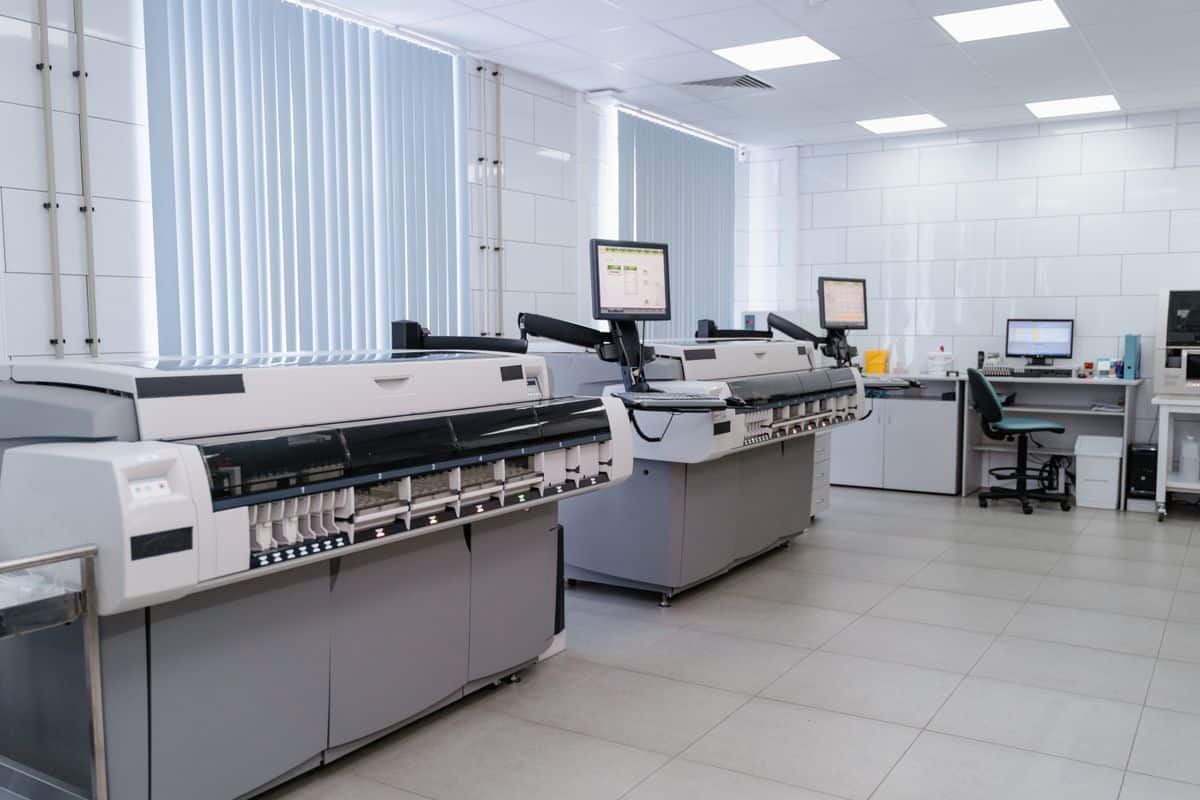
Instalar una impresora en un computador es una tarea que, en la mayoría de los casos, puede realizarse en pocos minutos. Sin embargo, dependiendo del modelo y del tipo de conexión, es normal que surjan dudas durante el proceso. Algunas impresoras funcionan mediante un cable USB, mientras que otras permiten conectarse a través de una red Wi-Fi, facilitando la impresión desde distintos dispositivos del hogar o la oficina.
Aunque los sistemas operativos modernos detectan automáticamente muchos equipos, seguir algunos pasos básicos ayuda a evitar errores de configuración y garantiza que la impresora funcione correctamente desde el primer momento.
Conocer el procedimiento también permite resolver pequeños inconvenientes sin necesidad de recurrir al servicio técnico.
Verificar que la impresora esté lista para usarse
Antes de comenzar con la instalación, es importante revisar que la impresora esté correctamente preparada.
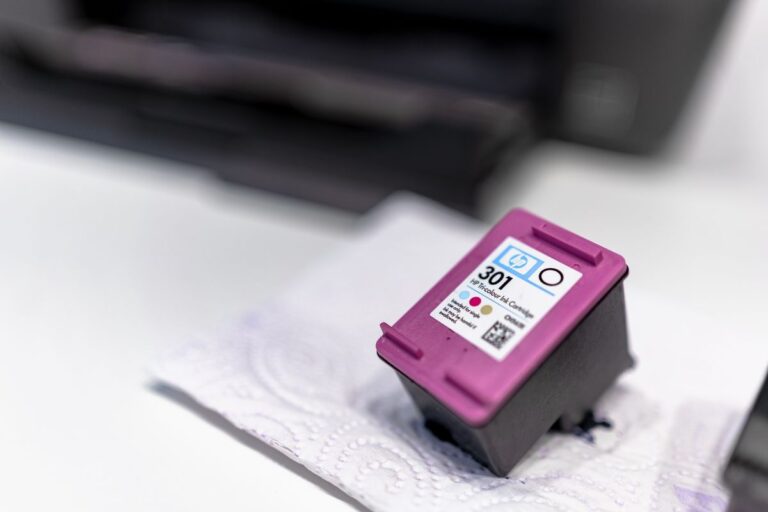
Esto implica retirar todos los elementos de protección utilizados durante el transporte, conectar el cable de alimentación, encender el equipo e instalar los cartuchos o cargar los tanques de tinta si corresponde.
También conviene colocar papel en la bandeja para poder realizar una impresión de prueba una vez finalizada la configuración.
Estos pasos iniciales ayudan a evitar interrupciones durante la instalación.
Elegir el tipo de conexión
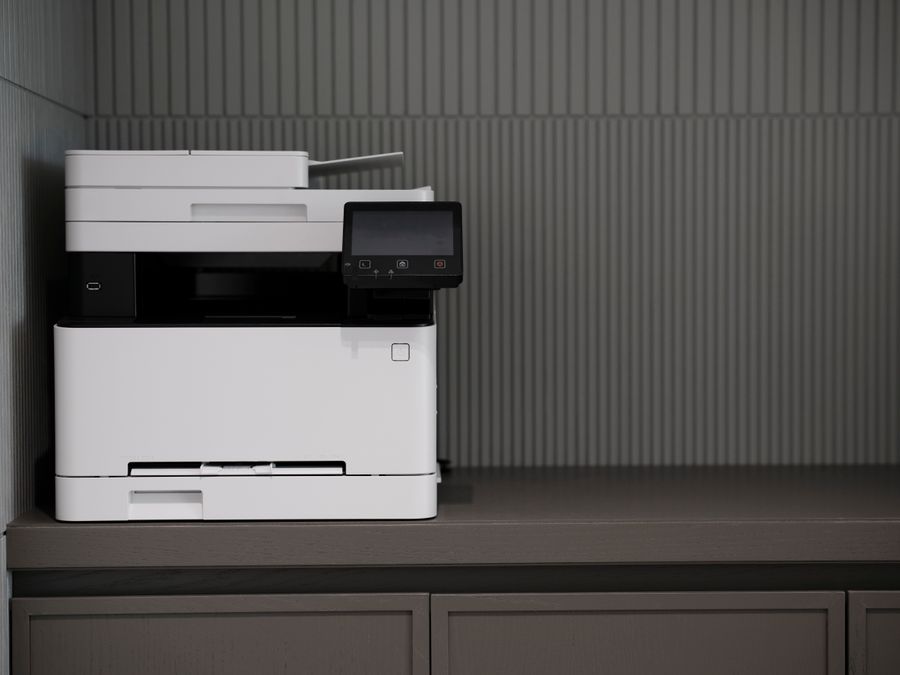
Las impresoras actuales ofrecen diferentes formas de conectarse al computador.
La opción más sencilla suele ser mediante un cable USB, ya que permite que el sistema operativo detecte automáticamente el dispositivo.
Otra alternativa muy utilizada es la conexión inalámbrica mediante Wi-Fi, especialmente útil cuando varias personas necesitan imprimir desde distintos computadores, celulares o tablets sin depender de un cable físico.
Elegir el método de conexión dependerá tanto del modelo de impresora como de las necesidades del usuario.
Conectar la impresora al computador
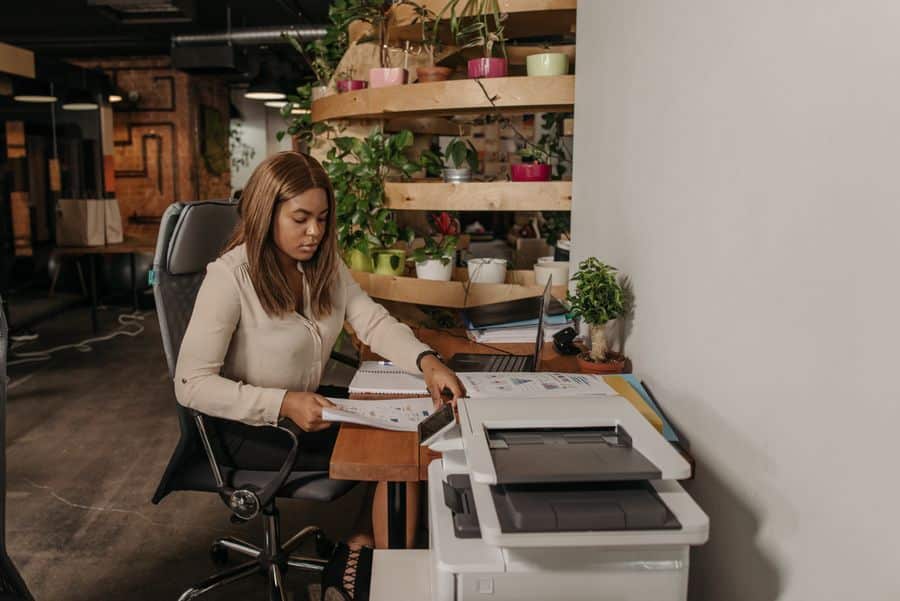
Si la instalación se realizará mediante USB, basta con conectar el cable entre la impresora y el computador una vez que ambos equipos estén encendidos.
En muchos casos, Windows reconoce automáticamente el dispositivo e instala los controladores necesarios sin intervención del usuario.
Si esto no ocurre, será necesario continuar con la instalación manual utilizando el software proporcionado por el fabricante.
Esperar algunos minutos antes de desconectar el equipo permite verificar que el proceso se complete correctamente.
Configurar una impresora por Wi-Fi
Cuando la impresora dispone de conexión inalámbrica, primero debe vincularse a la red Wi-Fi del hogar o la oficina.
Algunos modelos incorporan una pantalla desde donde se selecciona la red y se introduce la contraseña correspondiente. Otros utilizan aplicaciones móviles que simplifican todo el procedimiento.
Una vez conectada a la misma red que el computador, el sistema operativo podrá localizarla para completar la instalación.
Este método ofrece mayor comodidad al eliminar la necesidad de utilizar cables.
Instalar los controladores
Aunque muchos sistemas operativos incorporan controladores genéricos, siempre resulta recomendable instalar el software oficial del fabricante.
Estos programas suelen incluir herramientas para configurar la impresora, supervisar el nivel de tinta, realizar tareas de mantenimiento y acceder a todas las funciones disponibles del equipo.
Instalar el controlador correcto garantiza un mejor rendimiento y evita problemas de compatibilidad.
Además, permite aprovechar características avanzadas que no siempre están disponibles mediante los controladores genéricos.
Agregar la impresora en Windows
Si el equipo no aparece automáticamente, Windows permite agregarlo manualmente.
Desde la configuración del sistema es posible acceder a la sección de impresoras y dispositivos, buscar equipos disponibles y seleccionar la impresora correspondiente.
En caso de utilizar una conexión de red, el sistema intentará localizar automáticamente los dispositivos conectados al mismo Wi-Fi.
Este procedimiento suele resolver la mayoría de los casos donde la detección automática no funciona.
Realizar una impresión de prueba
Una vez finalizada la instalación, es necesario imprimir una página de prueba.
Esta comprobación permite confirmar que el computador reconoce correctamente la impresora y que la comunicación entre ambos equipos funciona sin inconvenientes. Además, algo tan simple como esto, te permite comprobar la calidad de impresión que tiene tu equipo.
Si la impresión presenta problemas de calidad, también puede ser una buena oportunidad para realizar la alineación del cabezal o ejecutar una limpieza automática desde el software del fabricante.
Realizar esta verificación evita descubrir errores cuando realmente se necesita imprimir un documento importante.
Qué hacer si la impresora no aparece
En ocasiones, el computador no detecta la impresora inmediatamente.
Si esto llega a ocurrir, lo que conviene revisar que todos los cables estén correctamente conectados o comprobar que ambos dispositivos se encuentren conectados a la misma red inalámbrica.
También puede resultar útil reiniciar tanto el computador como la impresora y verificar que el sistema operativo tenga instaladas las actualizaciones más recientes.
En muchos casos, estas acciones simples solucionan el problema.
Mantener el software actualizado
Después de instalar la impresora, es recomendable mantener actualizado el software del fabricante. Esto se puede hacer desde el sitio web del fabricante, descargando las últimas actualizaciones disponibles.
Las nuevas versiones suelen corregir errores, mejorar la compatibilidad con distintos sistemas operativos e incorporar funciones adicionales.
Del mismo modo, mantener actualizado el sistema operativo del computador ayuda a reducir posibles inconvenientes de comunicación entre ambos equipos.
Estas tareas requieren pocos minutos y contribuyen a un funcionamiento más estable.
Una instalación correcta facilita el uso diario
Instalar una impresora en un computador es un procedimiento relativamente sencillo cuando se siguen los pasos adecuados. Preparar correctamente el equipo, elegir el tipo de conexión más conveniente, instalar los controladores oficiales y realizar una impresión de prueba permite asegurarse de que todo funcione correctamente desde el primer momento.
También se le debe dar unos minutos a comprobar la configuración y mantener el software actualizado. Esto va a ayudar a evitar problemas en el futuros y permitirá sacar provecho todas las funciones disponibles del equipo. Una instalación bien realizada no solo facilita las tareas de impresión cotidianas, sino que también contribuye a obtener un mejor rendimiento y una mayor vida útil de la impresora.