Clonación de disco duro HDD a SSD en Windows: guía completa

Actualizar el almacenamiento de una computadora es una de las formas más efectivas de extender su vida útil. Muchas personas buscan mejorar el rendimiento sin tener que reinstalar programas o configurar nuevamente el sistema. Un procedimiento bien realizado permite ahorrar tiempo y evitar la pérdida de archivos importantes.
La posibilidad de clonar un disco duro facilita pasar de un HDD a SSD sin borrar documentos, aplicaciones ni configuraciones. Este proceso permite migrar el sistema operativo y conservar el equipo exactamente como estaba antes del cambio.
Si el objetivo es clonar el disco en Windows, es importante seguir algunos pasos y utilizar un software de clonación de discos confiable. De esta manera, el nuevo dispositivo podrá funcionar como un disco clonado arrancable desde el primer inicio.
Ventajas de clonar un disco duro a un SSD
Pasar de un disco mecánico (HDD) a una unidad de estado sólido (SSD) ofrece mejoras que se perciben desde el primer uso. El sistema inicia en menos tiempo y las aplicaciones responden con mayor rapidez. También disminuyen los tiempos de carga de archivos pesados y programas exigentes. Todo esto contribuye a mejorar el rendimiento de la PC de forma considerable.
Otra ventaja es que la clonación evita reinstalar Windows y los programas utilizados diariamente. El usuario mantiene la misma configuración, las cuentas y los archivos personales. Esto reduce el tiempo necesario para volver a trabajar con normalidad. Además, disminuye el riesgo de olvidar respaldar información importante.
El proceso también resulta útil cuando el disco original comienza a mostrar signos de desgaste. Crear una copia completa permite seguir utilizando el equipo en un nuevo SSD sin modificar la experiencia de uso. Por ese motivo, muchos usuarios prefieren clonar el disco duro a un SSD antes de que aparezcan fallas. Es una solución práctica tanto para equipos personales como de oficina.
Requisitos previos y consideraciones antes de clonar
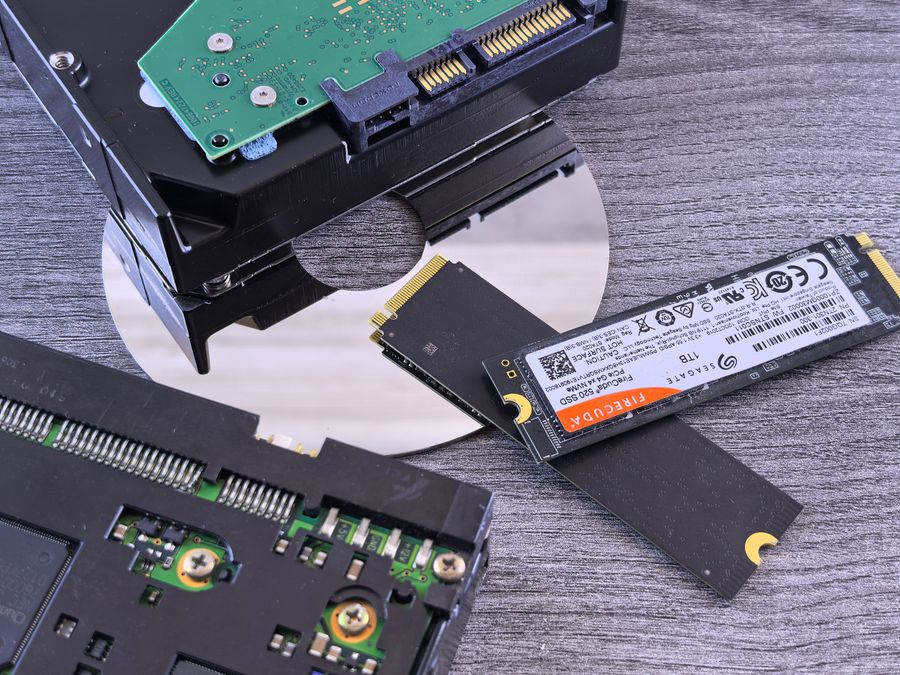
Antes de comenzar, es necesario comprobar que el SSD tenga suficiente capacidad para almacenar toda la información del HDD. Aunque el nuevo disco puede ser más pequeño, el espacio utilizado en el original no debe superar su capacidad disponible.
También conviene verificar que ambos dispositivos puedan conectarse correctamente al equipo. Un adaptador SATA a USB puede ser útil en notebooks que solo tienen espacio para un disco de almacenamiento.
Realizar una copia de seguridad de los archivos más importantes sigue siendo una medida recomendable. Si bien la clonación suele ser segura, cualquier interrupción inesperada puede generar inconvenientes. También es aconsejable eliminar archivos innecesarios antes del proceso. Esto acelera la transferencia y libera espacio en el nuevo disco.
Otro aspecto importante consiste en revisar las particiones de recuperación presentes en el disco original. Algunos programas permiten copiarlas automáticamente, mientras que otros ofrecen la posibilidad de excluirlas. Conocer esta diferencia ayuda a elegir la configuración adecuada. Además, evita problemas al restaurar el sistema en el futuro.
Pasos para clonar un HDD a un SSD en Windows

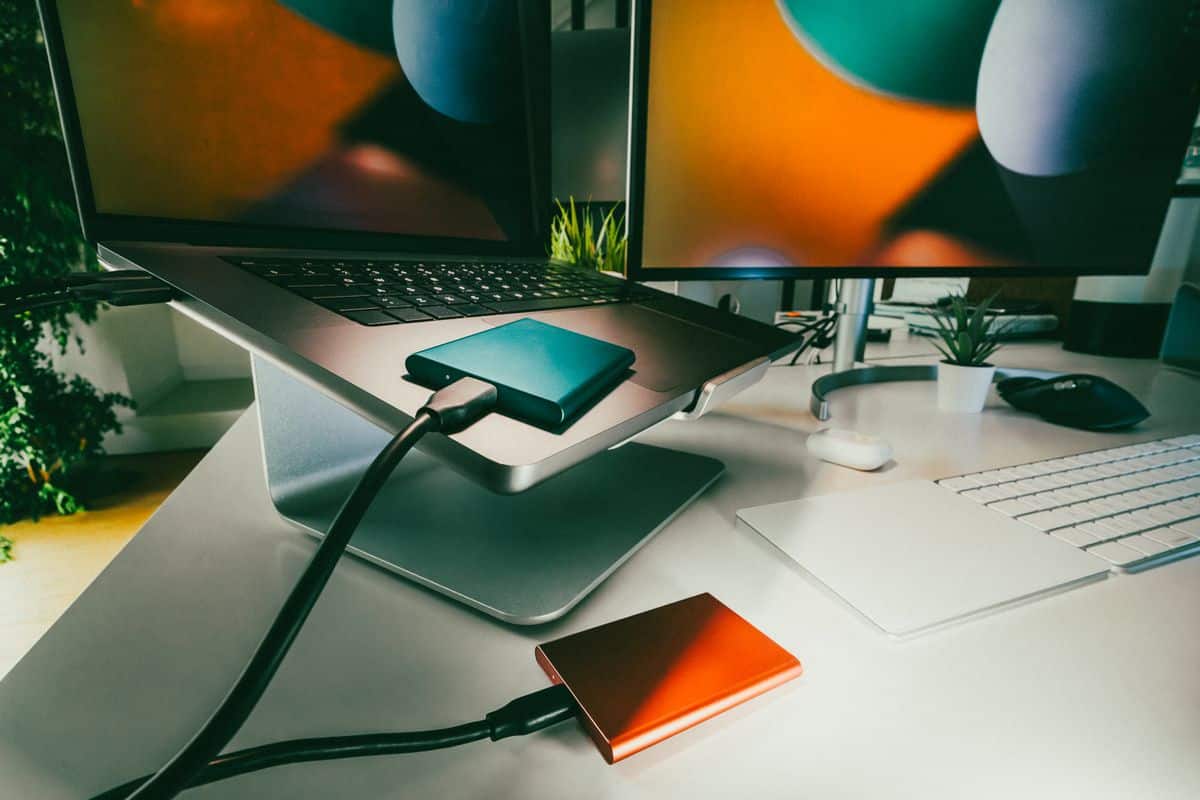
El primer paso para clonar un disco con Windows consiste en conectar el SSD al equipo y comprobar que el sistema lo detecte correctamente. Luego debe instalarse el programa elegido para realizar la clonación. La mayoría de estas herramientas muestran un asistente que simplifica todo el procedimiento, sin necesidad de tener conocimientos técnicos avanzados.
Después hay que seleccionar el disco de origen y el SSD como destino. El programa copiará y migrará el sistema operativo, los archivos y las particiones necesarias. Durante este proceso es importante no apagar la computadora ni desconectar ninguna unidad. Al finalizar, el software informará que la clonación terminó correctamente.
El último paso consiste en configurar el SSD como unidad principal de arranque desde la BIOS o UEFI. Una vez realizado este cambio, Windows debería iniciar normalmente desde el nuevo dispositivo. En ese momento ya será posible transferir los datos a SSD sin perder configuraciones ni aplicaciones. El resultado será un disco clonado arrancable listo para utilizar.
Herramientas recomendadas para la clonación de discos
Actualmente existen varias aplicaciones que permiten realizar este procedimiento de forma sencilla. AOMEI Backupper es una de las más conocidas gracias a su interfaz intuitiva y sus funciones específicas para migrar sistemas operativos. También ofrece opciones para copiar discos completos o particiones individuales.
Otra herramienta ampliamente recomendada es Macrium Reflect. Su versión gratuita fue durante años una referencia para este tipo de tareas y las versiones actuales mantienen funciones muy completas. Permite crear imágenes del sistema y realizar procesos de clonación con gran estabilidad. Además, ofrece opciones avanzadas para usuarios con mayor experiencia.
Existen otros programas desarrollados por los propios fabricantes de SSD. Algunas marcas incluyen software exclusivo para facilitar la migración desde un HDD. Estas utilidades suelen estar optimizadas para sus dispositivos y simplifican gran parte del proceso. Antes de comenzar, conviene verificar si el fabricante ofrece esta posibilidad.
Solución de problemas y recomendaciones para una clonación segura
Si durante el proceso aparece un error o la clonación se interrumpe, lo más recomendable para copiar HDD a SSD sin complicaciones es reiniciar el procedimiento desde el principio y comprobar el estado del HDD para descartar sectores dañados u otras fallas de hardware.
Si el SSD no es reconocido por el programa, conviene revisar las conexiones físicas, confirmar que la unidad esté correctamente inicializada en Windows y, si es necesario, actualizar los controladores de almacenamiento.
Para que el resultado sea exitoso, es importante utilizar un software de clonación de discos confiable, verificar que el nuevo SSD tenga capacidad suficiente y mantener el HDD original sin modificaciones hasta confirmar que el disco clonado arrancable funciona correctamente. Esta precaución permite migrar el sistema operativo con mayor seguridad y reduce el riesgo de pérdida de información.
Una vez finalizada la migración de HDD a SSD, el equipo ofrecerá tiempos de inicio más rápidos y un mejor rendimiento en las tareas diarias. Tras comprobar que todo funciona correctamente, el disco antiguo puede reutilizarse como unidad de almacenamiento o respaldo, lo que facilita transferir datos a SSD cuando sea necesario y prolonga el aprovechamiento del hardware existente.