Cómo conectar 2 monitores a un computador

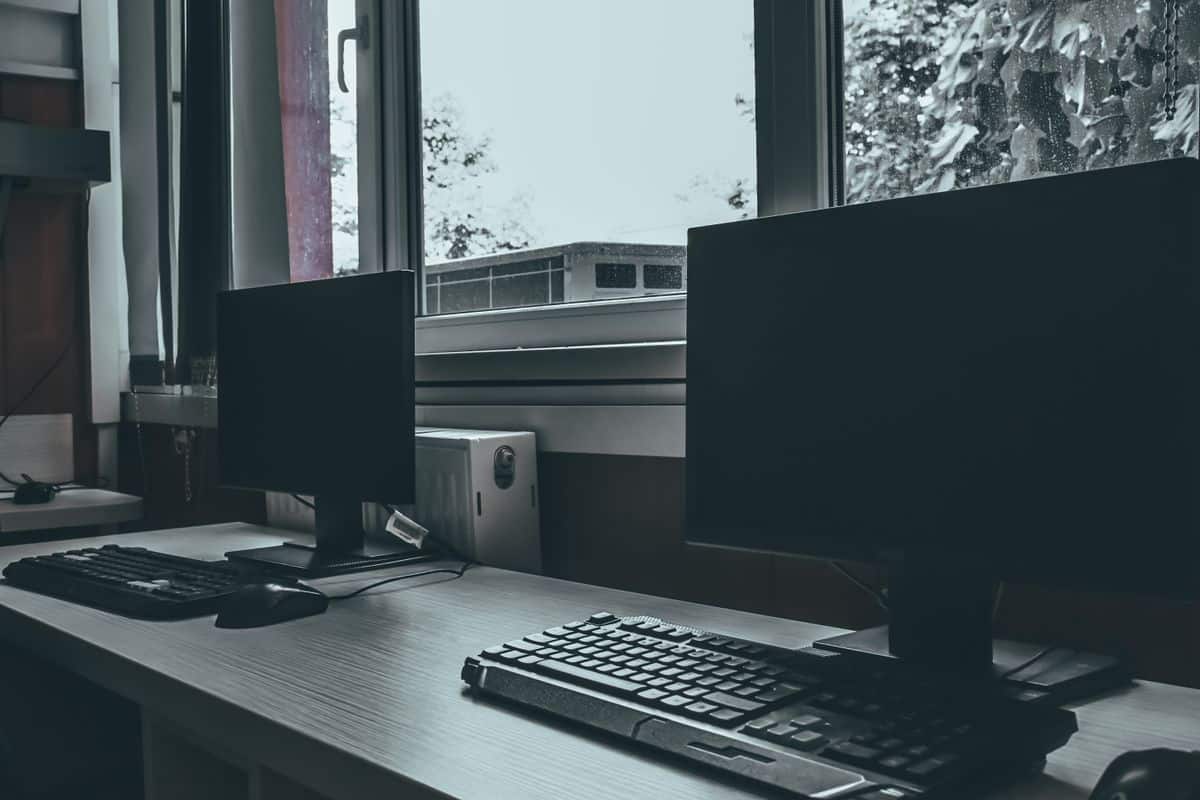
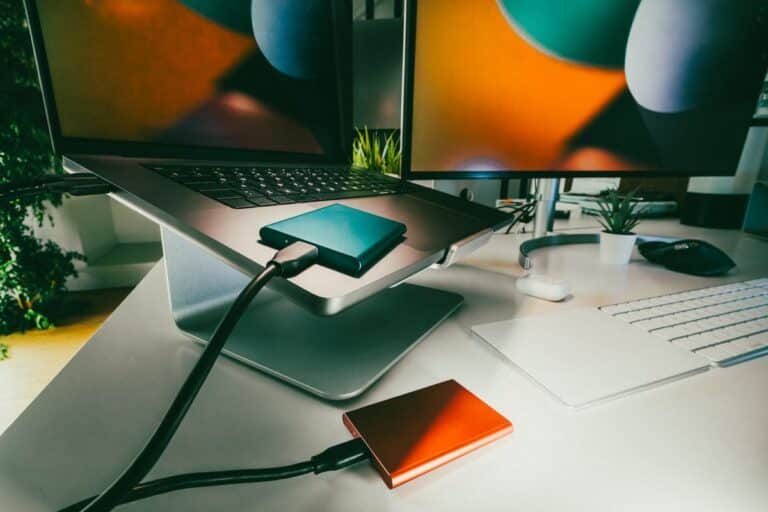
Conectar varios monitores a un computador permite trabajar con un mayor espacio visual, organizar mejor las tareas y aprovechar mejor las pantallas externas. En esta nota conocerás cómo conectar 2 monitores a un computador paso a paso, sin complicaciones ni configuraciones avanzadas.
A lo largo del artículo encontrarás información sobre los puertos HDMI, DisplayPort, VGA, DVI y USB-C, además de información sobre adaptadores compatibles. También revisaremos ejemplos con monitores como Acer Nitro XZ320Q Monitor Curvo 31.5, ASUS Vy249HE y LG UltraGear 27GN650-B para facilitar el proceso.
Paso 1: Revisa los puertos de tu computador
Antes de conectar los monitores, revisa los puertos disponibles en tu PC o laptop. Las conexiones más comunes son HDMI, DisplayPort y USB-C. Algunos equipos más antiguos todavía incluyen VGA o DVI, por lo que es importante identificar exactamente qué opciones tienes.
Esta revisión permite saber si podrás conectar ambos monitores de forma directa o si necesitarás adaptadores. También ayuda a verificar la compatibilidad entre el computador y las pantallas externas antes de comprar cables adicionales o accesorios que faciliten una instalación y funcionamiento correcto.
Paso 2: Revisa las entradas de los monitores
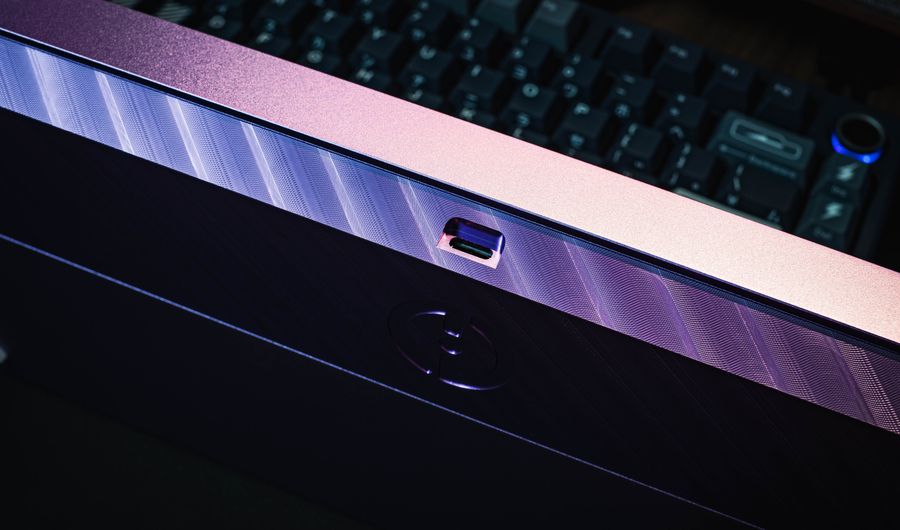
El siguiente paso consiste en revisar las entradas de video disponibles en cada monitor. Modelos como el Acer Nitro XZ320Q Monitor Curvo 31.5, ASUS Vy249HE y LG UltraGear 27GN650-B suelen incorporar HDMI, mientras que algunos también incluyen DisplayPort para configuraciones más flexibles.
Si los puertos del computador y las pantallas no coinciden, deberás utilizar adaptadores compatibles. También puede ser útil un Hub USB-C para portátiles. Verificar esta compatibilidad antes de empezar evita interrupciones durante el proceso de configuración.
Paso 3: Ubica las pantallas en tu escritorio
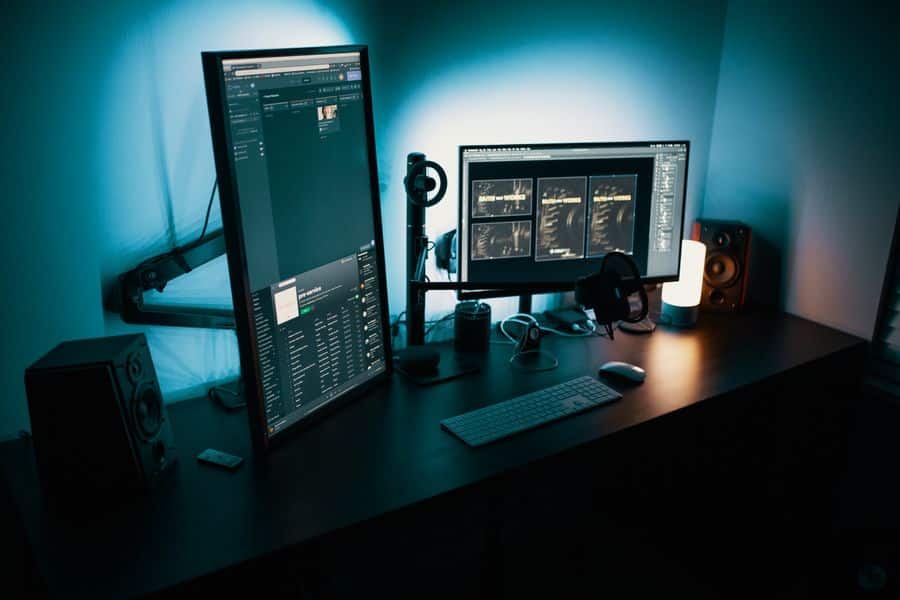
Antes de conectar los cables, ubica ambos monitores en la posición definitiva dentro del escritorio. Se recomienda colocar la pantalla principal frente a la persona y la secundaria a un costado, considerando la comodidad visual, espacio disponible y un acceso sencillo.
También es importante verificar que los cables alcancen correctamente cada conexión sin sufrir tensiones. Si utilizas soportes para monitores o compatibilidad VESA, este es un buen momento para hacer ajustes de altura, inclinación y orientación antes de seguir con la instalación.
Paso 4: Enchufa la corriente
Cada monitor necesita de una alimentación eléctrica independiente para funcionar. Conecta los cables de energía a una toma de corriente o zapatilla eléctrica y luego enciende ambas pantallas. En esta etapa es normal que aparezca un mensaje indicando la ausencia temporal de señal.
Ese mensaje sólo significa que todavía no existe comunicación entre el computador y los monitores. Mientras que la alimentación eléctrica funcione, puedes continuar con tranquilidad hacia el siguiente paso, donde se establecerá la conexión de video que permitirá mostrar imágenes con normalidad.
Paso 5: Conecta los cables de video
Con el computador encendido, conecta primero el cable del monitor principal y luego el del segundo. Puedes utilizar un HDMI, DisplayPort, USB-C, VGA o DVI según las conexiones disponibles. Al hacer la conexión, las pantallas pueden apagarse durante sólo algunos segundos.
Ese comportamiento es normal porque Windows está detectando los nuevos dispositivos. Cuando el reconocimiento termina, cada monitor debería mostrar la imagen. Si alguna pantalla permanece sin señal, revisa nuevamente los cables, adaptadores y la correcta inserción de cada conector.
Paso 6: Entra a la configuración
Una vez que los monitores muestran una imagen, accede a la configuración de pantalla de Windows. Para hacerlo, haz clic derecho sobre una zona vacía del escritorio y selecciona la opción denominada Configuración de pantalla dentro del menú.
Desde esta sección podrás configurar los monitores, modificar la resolución de pantalla y definir cuál será la principal. También encontrarás herramientas para ajustar el brillo, la frecuencia de actualización y otras opciones relacionadas con la experiencia visual de cada monitor.
Paso 7: Elige la opción “Extender”
Dentro de la configuración de Windows, busca el apartado denominado Varias pantallas. Allí encontrarás diferentes modos de visualización. Para aprovechar ambos monitores, selecciona la alternativa Extender estas pantallas, que crea un espacio de trabajo único entre las 2.
No conviene elegir la opción Duplicar pantalla si buscas aumentar el área. Esa modalidad muestra exactamente el mismo contenido en ambos monitores. En cambio, extender la pantalla permite mover programas, documentos y ventanas de forma libre entre los distintos monitores.
Paso 8: Ordena el paso del mouse
En la ventana de configuración aparecerán rectángulos numerados que representan los monitores detectados. Utiliza la función Identificar para reconocer cuál corresponde a cada pantalla física. Luego arrastra los rectángulos hasta que coincidan con la ubicación real de los monitores conectados.
Este ajuste permite que el cursor se desplace entre ambas pantallas. Si el monitor izquierdo aparece ubicado a la derecha dentro de Windows, el movimiento será incómodo. Después de ordenar bien las posiciones, presiona Aplicar para guardar los cambios.
Modelos de monitor recomendados
El Acer Nitro XZ320Q Monitor Curvo 31.5 ofrece una pantalla amplia y adecuada para productividad y entretenimiento. Su tamaño facilita la distribución de múltiples ventanas. Además, la curvatura ayuda a mantener una buena experiencia visual si se utiliza junto con otro monitor.
Por su parte, el ASUS Vy249HE y el LG UltraGear 27GN650-B pueden integrarse fácilmente en configuraciones de doble monitor. Al momento de conectarlos, revisa la resolución de pantalla, frecuencia de actualización y tipo de conexión disponible para aprovechar todas sus capacidades.
Conexiones correctas, mejores resultados
Conectar bien varios monitores permite aprovechar el espacio y evita problemas de detección, imagen o desplazamiento del cursor. Una instalación adecuada también facilita ajustar la resolución de pantalla, brillo y frecuencia de actualización para obtener una experiencia más cómoda.
Un procedimiento ordenado ayuda a mantener la compatibilidad entre computador, cables, adaptadores y pantallas externas. Ya sea utilizando una PC o una laptop, configurar monitores correctamente mejora la productividad, simplifica tareas y permite sacar un mayor provecho del equipo.