Qué es la tasa de sondeo (polling rate) del mouse y cuántos Hz necesitas
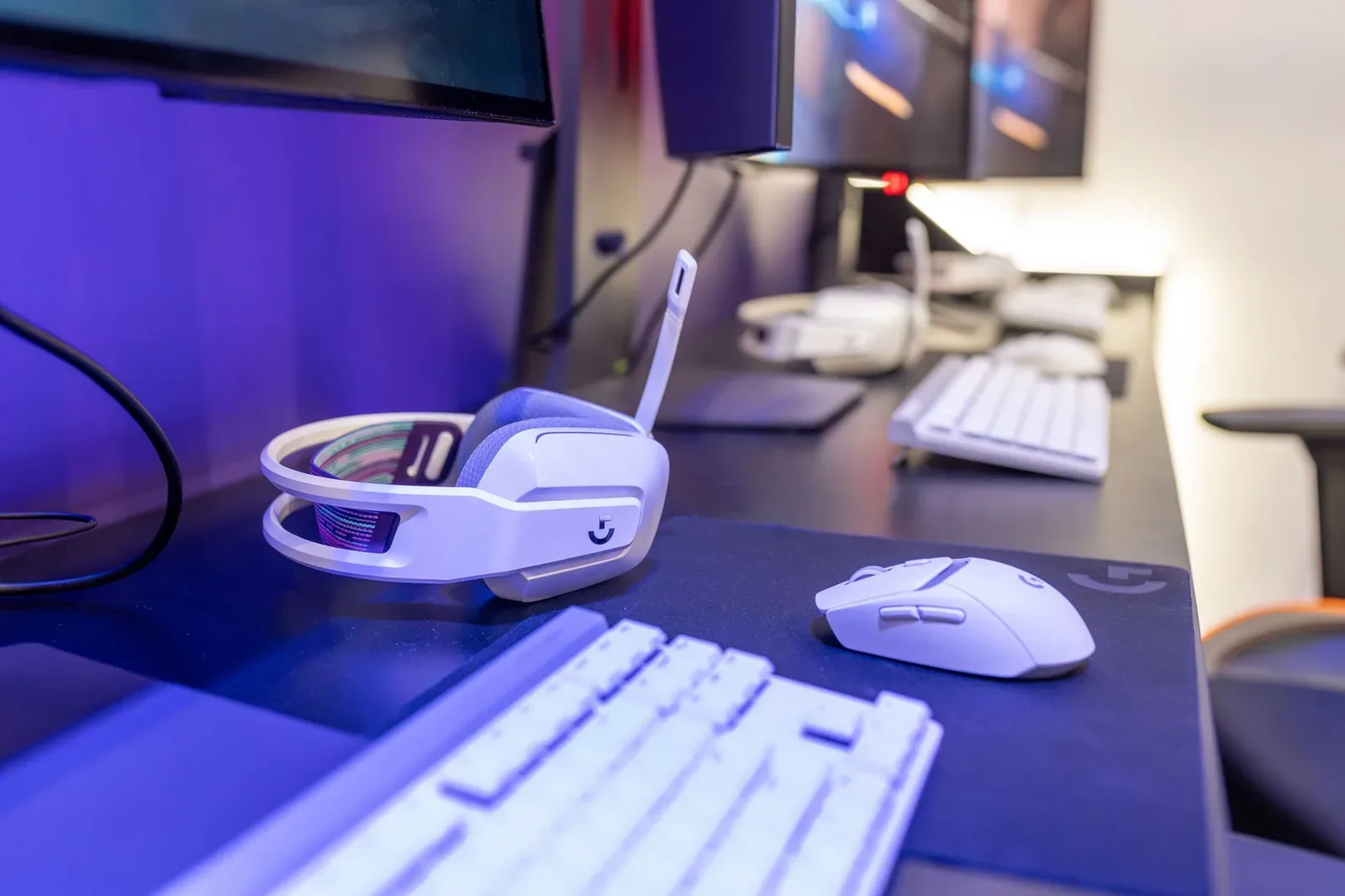
La tasa de sondeo (polling rate) es la cantidad de veces por segundo que el computador le pregunta al mouse cuánto se movió. Ordenada por el tiempo que pasa entre un reporte y el siguiente, la escala comercial va de 125 Hz (8 ms) a 8.000 Hz (0,125 ms), y para clases, planillas y videollamadas en un notebook gana 1.000 Hz: más arriba, una pantalla de 60 Hz ya no muestra la diferencia.
¿Cómo funciona la tasa de sondeo (polling rate) del mouse con el computador?
El computador le pregunta al mouse, a intervalos fijos, cuánto se movió desde la última consulta, y el mouse responde con un paquete de datos. La tasa de sondeo fija ese intervalo: a 125 Hz la consulta llega cada 8 ms y a 1.000 Hz, cada 1 ms. Entretanto, el movimiento espera su turno.
El sensor (una cámara diminuta que fotografía la superficie miles de veces por segundo) calcula el desplazamiento por su cuenta. Las tareas se reparten así: el sensor mide el movimiento y la tasa de sondeo decide cada cuánto ese dato viaja al computador.
Con un mouse a 125 Hz, un movimiento de la mano llega al computador hasta 8 ms después de ocurrir, y a eso se suma el tiempo que tardan el juego o la aplicación y el monitor en dibujarlo; a 1.000 Hz ese tramo se achica a 1 ms como máximo.
Por qué la tasa de sondeo del mouse cambia con el cable, el receptor y el Bluetooth
La conexión pone el techo.
La especificación USB 2.0 organiza el tráfico en intervalos de tiempo fijos, y de ese reloj salen los dos techos que se leen en las cajas: 1.000 Hz y 8.000 Hz. Cada cifra es la cantidad de consultas por segundo que el computador le hace al mouse.
Bluetooth juega en otra liga. La especificación Bluetooth Low Energy fija un intervalo de conexión mínimo de 7,5 ms, que equivale a unos 133 Hz, y muchos mouses de oficina usan intervalos más largos que esos 7,5 ms (menos reportes por segundo) para ahorrar pila. Por eso un mouse de doble conexión cambia de tasa de sondeo según el modo: 1.000 Hz con su receptor de 2,4 GHz, 133 Hz o menos por Bluetooth.
En la ficha técnica, revisa la tasa de sondeo de cada modo de conexión por separado. Cuando una caja dice «hasta 1.000 Hz» sin más detalle, casi siempre se refiere al receptor y omite lo que pasa por Bluetooth.
¿Cuántos milisegundos separan cada valor de tasa de sondeo (polling rate) del mouse?

El intervalo sale de dividir 1.000 por los hercios: 125 Hz deja 8 ms entre reportes, 1.000 Hz deja 1 ms, 4.000 Hz deja 0,25 ms y 8.000 Hz deja 0,125 ms. Cada salto rinde menos.
Gana 1.000 Hz: es el valor más alto que acepta cualquier puerto USB y la mayoría de los receptores inalámbricos, sin el costo en batería y procesador de los escalones siguientes.
| Tasa de sondeo | Tiempo entre reportes | Conexión que la alcanza | Para quién |
|---|---|---|---|
| 125 Hz | 8 ms | Bluetooth (techo cercano a 133 Hz) y mouses USB básicos | Planillas y navegación |
| 500 Hz | 2 ms | USB y receptores de 2,4 GHz de entrada | Uso mixto en pantalla de 60 Hz |
| 1.000 Hz | 1 ms | USB full-speed y la mayoría de los receptores de 2,4 GHz | Clases, planillas, videollamadas y juegos en pantallas de 60 a 144 Hz |
| 4.000 Hz | 0,25 ms | USB 2.0 high-speed, por cable o receptor dedicado | Juegos competitivos en pantallas de alta frecuencia |
| 8.000 Hz | 0,125 ms | USB 2.0 high-speed, por cable o receptor dedicado | Juegos competitivos en escritorio con pantallas de alta frecuencia |
La comparación que importa es contra la pantalla. Un panel de 60 Hz, habitual en notebooks de estudio, se redibuja cada 16,7 ms; uno de 144 Hz, cada 6,9 ms, y uno de 240 Hz, cada 4,2 ms. Y pasar de 1.000 a 8.000 Hz ahorra 0,875 ms por reporte, una fracción que en un panel de 60 Hz queda escondida dentro de un solo cuadro.
¿Qué tasa de sondeo (polling rate) del mouse te conviene para estudiar, trabajar o jugar?
Para estudiar o trabajar desde un notebook alcanza con 1.000 Hz, y un mouse Bluetooth de unos 125 Hz también cumple en esas tareas: en una pantalla de 60 Hz entrega unos dos reportes por cuadro. Para juegos de disparos en pantallas de 144 Hz, 1.000 Hz es el mínimo. Desde 4.000 Hz solo suma con pantallas de 240 Hz o más.
El problema aparece cuando la pantalla es más rápida que el mouse. Un panel de 144 Hz dibuja 144 cuadros por segundo y un mouse a 125 Hz manda 125 reportes: algunos cuadros repiten la posición anterior y el cursor se mueve a saltos (en Excel molesta poco; apuntando en un juego de disparos, bastante más).
Para estudiar y trabajar a distancia, la decisión queda así: un mouse inalámbrico con receptor de 2,4 GHz a 1.000 Hz cubre el trabajo de oficina y los juegos casuales en un solo equipo. El Bluetooth sirve para la oficina y deja libre un puerto USB, pero para jugar con un monitor de alta frecuencia te conviene el receptor.
Los contras de la tasa de sondeo del mouse a 4.000 u 8.000 Hz
Cada reporte del mouse es una interrupción que el procesador tiene que atender, y a 8.000 Hz son ocho veces más interrupciones que a 1.000 Hz. Según Razer, en los casos limitados por la CPU el computador puede no tener los recursos para procesar 8.000 reportes por segundo, así que en notebooks con procesadores de bajo consumo esa carga extra aparece como tirones en algunos juegos. Razer, que lanzó el Viper 8KHz entre los primeros mouses de 8.000 Hz, publica recomendaciones de hardware para usarlo a esa tasa.
La batería es el segundo costo. Un mouse inalámbrico que transmite cuatro u ocho veces más paquetes gasta más energía en la radio, y los fabricantes que ofrecen 4.000 u 8.000 Hz por receptor declaran autonomías más cortas a esas tasas.
El tercero es de compatibilidad: algunos juegos antiguos leen mal tantos reportes y el cursor se traba. Y ninguno de estos costos se compensa en una pantalla de 60 Hz, que sigue dibujando un cuadro cada 16,7 ms.
Términos que se confunden con el polling rate del mouse
Cinco especificaciones se cruzan con la tasa de sondeo, cuatro de la caja del mouse y una del monitor, y hay que leerlas por separado: DPI, frecuencia de refresco, tasa de muestreo del sensor, IPS y latencia de clic. Comparten unidades o promesas de velocidad, pero cada una mide otra parte del recorrido entre tu mano y la pantalla.
- DPI o CPI (puntos o cuentas por pulgada; una pulgada son 2,54 cm): cuánto avanza el cursor por cada centímetro que mueves el mouse. A 800 DPI son unos 315 puntos por centímetro, y cambiar ese valor deja la tasa de sondeo intacta.
- Frecuencia de refresco: también en Hz, pero de la pantalla. Mismo símbolo, otro aparato.
- Tasa de muestreo del sensor: las imágenes por segundo que toma la cámara del mouse antes de que el computador pregunte nada.
- IPS (pulgadas por segundo): la velocidad máxima a la que el sensor sigue el movimiento sin perderse; 400 IPS equivalen a unos 10 metros por segundo.
- Latencia de clic, que depende del interruptor y del filtro antirrebote (el retardo que descarta las falsas pulsaciones del contacto metálico) y suma milisegundos propios aunque la tasa de sondeo sea de 8.000 Hz.
¿Qué no mide la tasa de sondeo (polling rate) del mouse?
La tasa de sondeo mide la frecuencia de entrega y nada más: deja fuera la precisión del sensor, la velocidad del cursor y el retraso total del equipo. El error más común es tomar 8.000 Hz como sinónimo de puntería, cuando un sensor mediocre a 8.000 Hz entrega 8.000 veces por segundo un dato mediocre.
El segundo malentendido viene de la publicidad del «1 ms de respuesta». Ese milisegundo es el intervalo de sondeo a 1.000 Hz, mientras que la latencia de punta a punta suma el sensor, el procesamiento del juego y los 16,7 ms de un cuadro a 60 Hz. ¿Entonces el número de la caja engaña?
Engaña solo a medias. Describe bien un tramo del recorrido y calla los otros, que en un notebook de estudio pesan bastante más.
Preguntas frecuentes sobre la tasa de sondeo (polling rate) del mouse
¿Cómo saber la tasa de sondeo de mi mouse?
Con un medidor en línea o con el software de la marca. Windows no muestra el dato, pero las páginas de prueba de tasa de sondeo cuentan los reportes por segundo mientras mueves el mouse en círculos. Logitech G HUB y Razer Synapse muestran el valor configurado; una lectura que oscila entre 900 y 1.000 es normal a 1.000 Hz.
¿Se puede subir la tasa de sondeo de un mouse de oficina?
No. La tasa máxima depende del firmware (el programa interno del mouse) y del receptor, y un modelo de oficina sin software propio se queda con lo que trae de fábrica, a menudo 125 Hz.
¿Importa a qué puerto USB conectas el receptor?
Sí, desde 4.000 Hz. A 1.000 Hz sirve cualquier puerto USB; a 4.000 y 8.000 Hz los fabricantes piden conectar el receptor directo a un puerto USB nativo del computador, sin hubs ni adaptadores, porque un concentrador compartido con otros dispositivos agrega retraso y pierde reportes. Razer lo pide así para su tecnología HyperPolling (4.000 y 8.000 Hz). En un notebook, eso significa reservar un puerto libre.
Veredicto sobre qué tasa de sondeo (polling rate) del mouse te conviene
El criterio es la pantalla. En un notebook de 60 Hz, una conexión Bluetooth cumple en tareas de oficina. Frente a un monitor de 144 Hz, el que rinde es el mouse de 1.000 Hz por receptor de 2,4 GHz o cable.
Para juegos de disparos con pantalla de 144 Hz, apunta a 1.000 Hz como mínimo. Los 4.000 y 8.000 Hz quedan para equipos de escritorio con pantalla de 240 Hz o más y con el receptor conectado directo al computador.
Una tasa de 8.000 Hz sobra en un notebook a batería con pantalla de 60 Hz. Ahí, el salto desde 1.000 Hz ahorra 0,875 ms por reporte, contra los 16,7 ms que tarda esa pantalla en dibujar cada cuadro.
Fuentes consultadas
- android-developers.googleblog.com: Google, Android Developers Blog
- attackshark.com: Attack Shark, blog técnico «Knowledges», 15 de enero de 2026
- blog.codinghorror.com: Jeff Atwood, Coding Horror
- bluetooth.com: Bluetooth Core Specification 5.4, Part B Link Layer Specification; Bluetooth SIG, resumen de funciones de Bluetooth Core 6.2
- builtin.com: Built In, citando a Vijay Sharma
- businesswire.com: Razer Introduces Hyperpolling Technology to Power the World's Fastest Gaming Mouse
- developerhelp.microchip.com: USB Frames / High Speed USB
- displayninja.com: DisplayNinja, guía técnica de monitores
- evetech.co.za: Evetech, artículo técnico «What is refresh rate and why it matters»
- howtogeek.com: How-To Geek, artículo técnico sobre tasas de refresco
- insider.razer.com: Razer, ficha técnica del Viper V3 Pro publicada en Razer Insider
- intel.com: Intel, guía de gaming sobre tasa de refresco
- laptopmag.com: Laptop Mag, guía técnica sobre DPI del mouse
- learn.microsoft.com: Microsoft Learn, documentación de drivers USB de Windows
- logitech.com: Logitech, artículo explicativo sobre la tasa de sondeo
- nist.gov: NIST, Office of Weights and Measures; NIST, Special Publication 811, Apéndice B
- pcworld.com: PCWorld, nota sobre el lanzamiento del Razer Viper 8K
- razer.com: Razer HyperPolling Wireless Gaming Technology; Razer, página oficial de la tecnología HyperPolling; Razer, sala de prensa; Razer, comunicado de prensa oficial
- redragonshop.com: Redragon, blog del fabricante de periféricos
- rog.asus.com: ASUS ROG, artículo oficial del fabricante
- shacknews.com: Shacknews, reseña del Razer Viper V3 Pro
- spectrum.ieee.org: IEEE Spectrum
- support.logi.com: Logitech, especificaciones técnicas del G304 LIGHTSPEED; Logitech, ficha técnica del G309 LIGHTSPEED; Logitech, ficha técnica del mouse M241; Logitech, ficha técnica del PRO X SUPERLIGHT 2 SE
- switchandclick.com: Switch and Click, guía sobre la tasa de sondeo del mouse