Cómo instalar un tóner paso a paso en tu impresora láser y comprobar la calidad
El criterio es la calidad de la primera hoja impresa, y con ese criterio el paso que más pesa al instalar un tóner es el tercero: agitar el cartucho nuevo de lado a lado antes de quitarle el sello. Los otros seis son apagar la impresora y dejarla enfriar, sacar el cartucho usado, quitar el sello, insertar el nuevo hasta el clic, cerrar la tapa y encender, e imprimir una página de prueba.
¿Qué necesitas antes de instalar un tóner paso a paso?
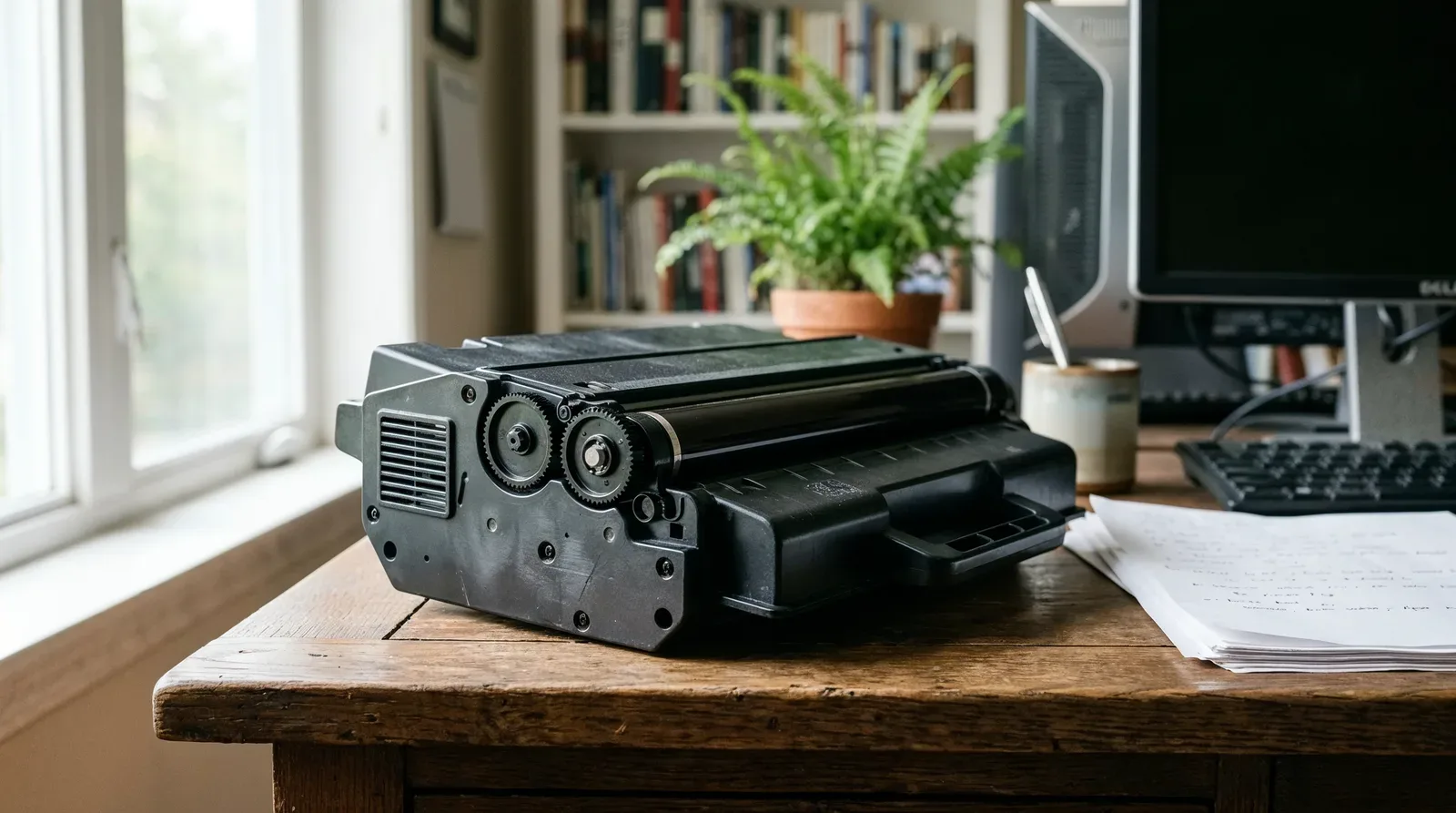
Necesitas el cartucho exacto para tu modelo, una hoja de diario sobre la mesa y un paño seco sin pelusa. El código correcto aparece en la etiqueta del cartucho usado y en el manual de la impresora. Un cartucho de la misma marca pero de otra serie no calza en las guías, o entra y la impresora lo rechaza apenas la enciendes.
El tóner es polvo plástico con pigmento que el calor funde sobre el papel. Sus partículas miden entre 5 y 10 micrones (un pelo humano anda por los 70), así que se escapa por cualquier rendija y tiñe la piel durante horas.
- Cartucho nuevo con el código que pide tu impresora, todavía dentro de su bolsa.
- Hoja de diario
- Paño seco sin pelusa, de microfibra o algodón.
- Guantes de nitrilo, opcionales (protegen más las uñas que otra cosa).
- La bolsa del cartucho nuevo, para llevar el usado al punto de reciclaje sin que suelte polvo en la mochila o en el auto.
Qué no hay que usar
Una aspiradora doméstica no sirve para el polvo derramado. Las partículas atraviesan el filtro común y vuelven al aire de la pieza. Para el polvo derramado sirven un paño seco o una aspiradora con filtro HEPA (de alta eficiencia, hecho para retener partículas así de finas).
Agua caliente sobre la ropa manchada, tampoco: el calor fija el tóner en la tela. Va agua fría, después de sacudir el polvo con un paño seco.
Nada de alcohol sobre el rodillo expuesto del cartucho: se limpia solo con paño seco.
Un cartucho que no entra pide revisar el código antes que un destornillador: una pestaña quebrada en la guía deja el cartucho suelto y la hoja sale con zonas claras hasta que se repara la pieza.
¿Cómo instalar un tóner paso a paso en una impresora láser?
Saltarse el agitado o el clic deja franjas que se confunden con un cartucho fallado, y cambiar otra vez el cartucho no las corrige.
- Apaga la impresora con su botón y deja que se enfríe unos minutos antes de abrir la tapa. El fusor, la pieza caliente que derrite el tóner sobre el papel, necesita ese tiempo para enfriarse.
- Toma el cartucho usado por la manilla, sácalo y mantenlo en horizontal. Inclinado, suelta el polvo que le queda por la ranura del rodillo y lo deja caer dentro del equipo, donde después ensucia cada hoja.
- Agita el cartucho nuevo de lado a lado varias veces, con el sello todavía puesto. El polvo se compacta en un extremo durante el transporte, y sin agitar la primera hoja sale con una franja vertical pálida.
- Quita el sello tirando de la lengüeta en la dirección de la flecha, sin tocar el rodillo ni los contactos del chip. El chip es la pieza que le dice a la impresora qué cartucho es y cuánto polvo le queda: con grasa de los dedos encima, aparece el aviso de «cartucho no reconocido».
- Inserta el cartucho por las guías hasta el tope y espera el clic. A medio camino la impresora igual imprime, pero el rodillo no apoya parejo contra el tambor (el cilindro que recibe la imagen antes de pasarla al papel) y un costado de la hoja sale más claro.
- Cierra la tapa y enciende la impresora. Con la tapa mal cerrada, el sensor de puerta bloquea la impresión y el panel muestra el aviso de tapa abierta.
- Imprime una página de prueba desde el panel o desde el software del fabricante. Con un documento real, la franja se descubre a costa de reimprimirlo.
Impresoras Brother con tambor separado
En las Brother como la HL-L2350DW, tóner y tambor son piezas distintas y salen juntas de la impresora. Ahí cambia el procedimiento. Baja la palanca verde del tambor, levanta el tóner usado y encaja el nuevo en el tambor hasta el clic antes de devolver el conjunto a su lugar.
La ventaja es que cada cambio de tóner bota menos plástico. Pero el tambor también se gasta: Brother declara unas 12.000 páginas para el tambor DR-2340 frente a 2.600 del tóner TN-2370 de alto rendimiento, y su reemplazo es una compra aparte.
En la HP Laser 107w, el tambor viene dentro del cartucho 105A. Cada cambio renueva todo y no hay contador que reiniciar, a cambio de botar un tambor entero con cada cartucho, cerca de 1.000 páginas después.
¿Cómo comprobar la calidad después de instalar un tóner?
Con la página de prueba. Se mira a contraluz de arriba abajo: negro parejo, letras de borde nítido y fondo blanco sin velo gris indican que el cartucho quedó bien puesto. Cualquier franja, mancha repetida o gris de fondo apunta a una causa concreta, y casi nunca es un cartucho nuevo fallado.
Tras un cambio, el defecto más frecuente es la franja pálida y el más caro de resolver es la marca que se repite, porque suele venir del tambor.
| Defecto en la hoja | Causa probable | Qué hacer |
|---|---|---|
| Franja vertical pálida | Polvo compactado en un extremo del cartucho | Sacar el cartucho, agitarlo de lado a lado y reinsertarlo |
| Un costado más claro que el otro | Cartucho sin llegar al clic | Reinsertarlo por las guías hasta el tope |
| Banda blanca a lo largo de la hoja | Sello a medio sacar | Retirar la cinta completa |
| Fondo gris parejo | Tambor gastado o velado por luz | Revisar el contador del tambor y reemplazarlo |
| Marca que se repite a intervalos iguales | Huella o rayón en el rodillo o el tambor | Limpiar con paño seco; si persiste, cambiar la pieza |
¿Cuántas páginas rinde un tóner recién instalado?
Cerca de 1.000 páginas en el HP 105A y unas 2.600 en el TN-2370 de Brother, medidas con la norma ISO/IEC 19752, que cuenta cuántas páginas imprime un tóner monocromo con un juego de documentos de cerca de 5 % de cobertura: un 5 % de la hoja con tóner.
Una planilla con gráficos o un PDF escaneado cubre varias veces ese 5 %. El cartucho se acaba antes y no está fallado.
Errores comunes al instalar un tóner
Seis errores se repiten al cambiar el cartucho, y el que más tiempo queda en la hoja es tocar el rodillo o el tambor con los dedos: la grasa de la piel deja una marca en el mismo punto de cada vuelta, visible en todas las hojas hasta que se limpia o se reemplaza la pieza. Los otros cinco cuestan menos, pero también dejan rastro.
- Dejar el sello a medio sacar: queda una banda blanca del ancho de la cinta a lo largo de la hoja.
- No agitar el cartucho nuevo. Franja pálida en las primeras hojas.
- Dejar el tambor de una Brother a la luz solar directa, o a la luz de la pieza por mucho tiempo: la luz vela su capa fotosensible y el fondo sale gris.
- Limpiar el polvo con aspiradora doméstica o la ropa con agua caliente: el polvo vuelve al aire y la mancha se fija.
- Forzar un cartucho de otra serie hasta quebrar una pestaña de la guía: el arreglo ya es de servicio técnico.
Hay fallas que este procedimiento no toca. Olor a quemado, hojas arrugadas o un error de fusor en el panel van a servicio técnico: abrir el fusor no es una tarea de usuario.
Preguntas frecuentes sobre cómo instalar un tóner
¿Por qué la impresora no reconoce el tóner nuevo?
Por el chip o por el firmware. Un contacto sucio o el sello a medio sacar bastan para el aviso: limpia los contactos con paño seco y reinserta el cartucho. Algunas HP, tras actualizar su firmware (el software interno del equipo), activan una función que la marca llama seguridad dinámica y rechazan cartuchos con chip de otro fabricante.
¿Hay que reiniciar algo después de cambiar el tóner?
No, en los cartuchos con chip. La impresora lee el chip y pone el nivel en lleno sola. La excepción es el tambor de las Brother con piezas separadas: al cambiarlo hay que reiniciar su contador desde el menú del equipo, o el aviso de reemplazo sigue encendido aunque la pieza sea nueva.
¿Se puede rellenar un tóner en casa?
No. Exige abrir la carcasa, cargar el polvo exacto para ese modelo y reemplazar o reprogramar el chip, y cualquier error deja polvo suelto en la pieza o un cartucho que la impresora rechaza. Los servicios de recarga trabajan con cabina de aspiración y polvo por modelo, y ahí el resultado es más parejo.
¿Sirve un tóner de alto rendimiento en la misma impresora?
Sí, cuando el fabricante lo lista para ese modelo. Tiene la misma forma y más polvo adentro: para la HL-L2350DW, Brother ofrece una versión estándar y el TN-2370 de alto rendimiento, de unas 2.600 páginas. Los pasos de instalación no cambian, y el agitado del paso 3 pesa más porque hay más polvo para compactarse en un extremo.
¿Qué paso decide la calidad al instalar un tóner?
El agitado decide la primera hoja y el clic decide todas las demás. Un cartucho bien agitado pero a medio insertar imprime un costado claro hasta que alguien lo saca y lo empuja de nuevo hasta el clic, y uno bien insertado sin agitar se corrige después de unas hojas o con una segunda agitada. Con el criterio de la primera hoja gana el paso 3; con el de toda la vida del cartucho, el paso 5.
Las impresoras de tinta quedan fuera. Usan cartuchos líquidos con cabezal y se limpian de otra forma.
En una láser color, los pasos sirven para cada uno de los cuatro tóners (negro, cian, magenta y amarillo), y después del cambio se corre la calibración de color desde el menú.
Y en la HP Laser 107w, cuando el panel avisa tóner bajo, sacar el 105A y repetir el paso 3 redistribuye el polvo que queda y estira el cartucho unas hojas más antes de llegar a su rendimiento declarado de 1.000 páginas.
Fuentes consultadas
- caraudio.manualsonline.com: HP, manual de servicio LaserJet
- itwire.com: HP denies firmware update blocking third party printer cartridges
- manualslib.com: Oki, manual de usuario de la B4200
- ricoh.com: Ricoh - Page Yield / ISO/IEC 19752:2025
- support.brother.com: Brother Support - Supplies; Brother Support - reiniciar el contador del tambor
- support.hp.com: HP Support - tóner en la ropa